Editor de slides
Como editar campos de cada slide, fazer upload de imagens e usar o painel de tema e SEO.
Painel de campos à direita
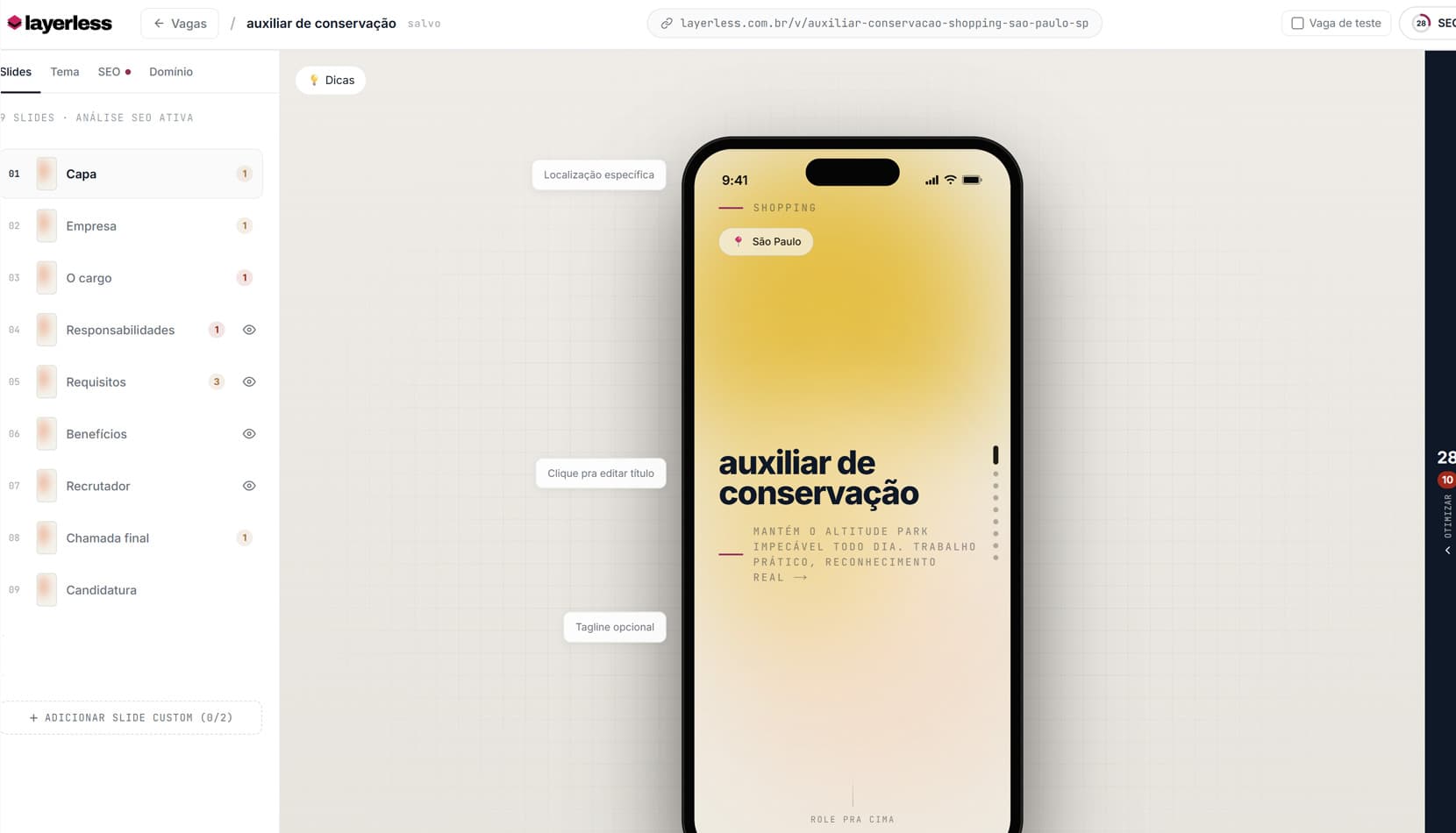
No editor, clique em um slide na coluna esquerda para selecioná-lo. Os campos editáveis daquele slide (título, texto, itens, links etc.) aparecem no painel direito. A prévia ao centro se atualiza em tempo real conforme você edita.
Autosave e indicador de salvamento
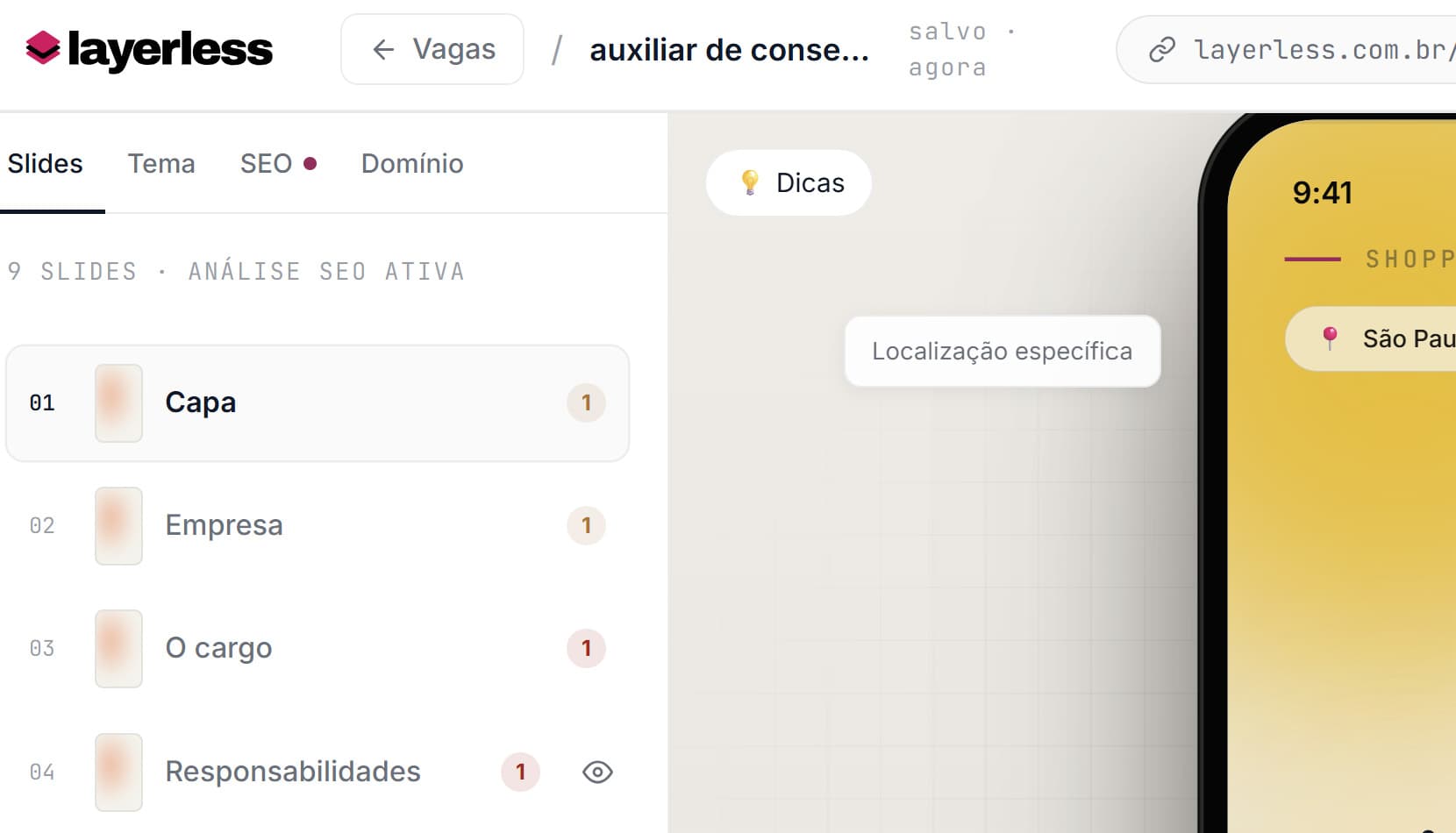
O editor salva automaticamente 2 segundos após qualquer alteração. A barra superior mostra "salvando..." durante o envio e a hora da última gravação ao confirmar. Não há botão manual de salvar.
Tema, logo e SEO
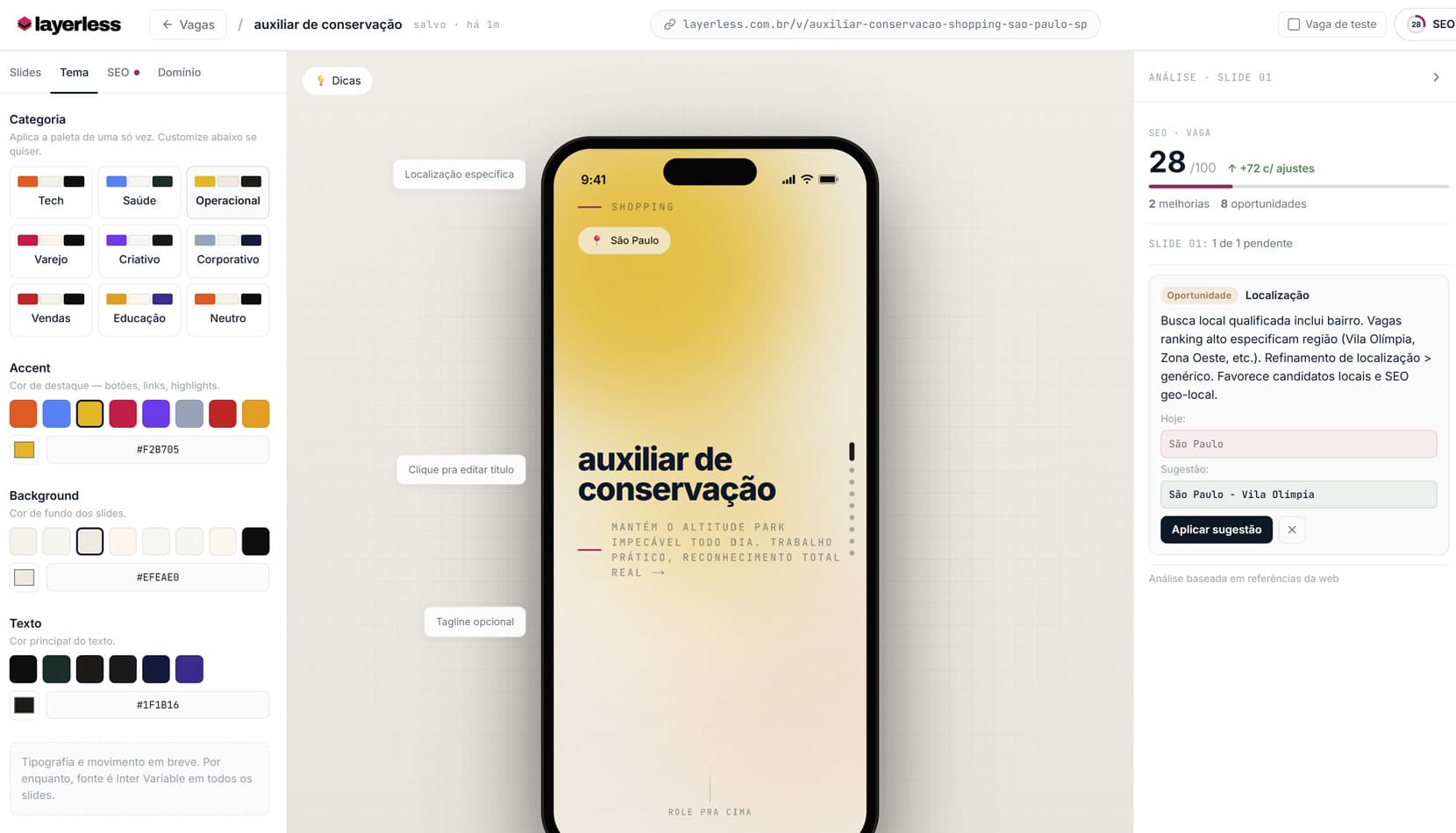
Use a aba "Tema" na barra superior para trocar a variação de cores da vaga. No slide de empresa, o painel direito tem campos para upload de logo e imagem de capa. Use a aba "SEO" para editar metadados e preencher dados estruturados (tipo de contrato, modalidade, localização).
Perguntas frequentes
O editor salva automaticamente?
Sim. Qualquer alteração dispara um autosave 2 segundos depois. A barra superior confirma quando o salvamento foi concluído.
Posso fazer upload de logo e foto da empresa?
Sim. No painel direito do slide da empresa, há campos para fazer upload de logo (ícone pequeno usado no rodapé dos slides) e imagem de capa (hero do slide da empresa).
Posso remover um slide da vaga?
Não. A estrutura dos 9 slides padrão (capa, empresa, cargo, responsabilidades, requisitos, benefícios, recrutador, CTA e formulário) é mantida para garantir consistência das vagas no Layerless. Mas você pode esconder slides que não quer exibir ao candidato — basta usar o controle de visibilidade no editor. Slides escondidos não aparecem na vaga publicada, mas continuam disponíveis caso queira reativar depois.
Posso adicionar slides personalizados à vaga?
Sim. Além dos 9 slides padrão, você pode adicionar slides personalizados na vaga — útil para incluir contexto extra, depoimentos de funcionários, vídeo institucional, perguntas frequentes específicas da vaga ou qualquer informação adicional que ajude o candidato a decidir. O slide personalizado entra no fluxo da vaga e segue o mesmo padrão visual do tema escolhido.
Como atualizar informações de uma vaga já publicada?
Abra a vaga no dashboard e clique em "Editar". O editor carrega com o conteúdo atual. Faça as alterações — o autosave salva automaticamente a cada 2 segundos. Quando terminar, clique em "Publicar" para republicar com o conteúdo atualizado. A verificação automática é refeita, mas costuma levar menos de 10 segundos para a maioria das vagas.
O link da vaga permanece o mesmo após a edição — quem recebeu o link antes vai ver o conteúdo atualizado automaticamente.
Posso personalizar as cores do anúncio com a identidade da minha empresa?
Sim. No editor, a aba "Tema" permite escolher entre variações de paleta de cores para a vaga. Para identidade mais consistente em todos os anúncios, configure o logo e a foto de capa da empresa em Configurações > Workspace — esses elementos aparecem automaticamente em todos os slides de todas as vagas publicadas a partir daí.
Como adicionar o salário ao anúncio de vaga?
No painel de SEO do editor, há um campo de faixa salarial. Preencha o valor mínimo e máximo (ou apenas um valor fixo). Essa informação aparece nos dados estruturados da vaga, aumentando as chances de aparecer como rich result no Google com o salário visível diretamente na busca — sem o candidato precisar clicar para descobrir.
Vagas com salário visível tendem a receber mais candidaturas, pois o candidato qualifica a oportunidade antes de se candidatar.